


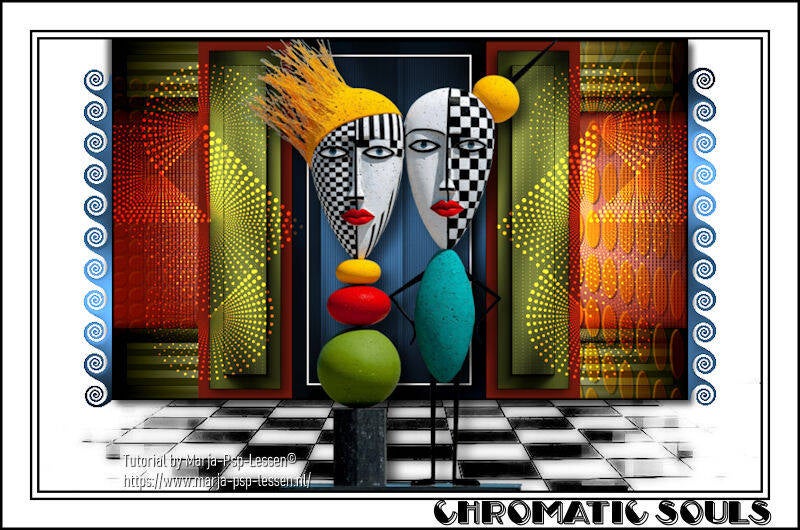
Les 775
Chromatic Souls
Deze les is geschreven op 27 November 2026 met psp12
Mocht je met een andere psp versie werken dan kunnen de instellingen en eventuele filter effecten een ander effect geven.
Speel dan even met de instellingen tot het gewenste resultaat.
Deze les is door mijzelf bedacht en geschreven.
Ieder gelijkenis berust op louter toeval.
In mijn lessen maak ik gebruik van een kleurenschema.
De kleuren vermeld ik door het kleurnummer te noteren die in het kleurenvakje staan,
in het kleurenschema.
Hoofdtube is van
Maskers zijn van
Mijzelf
Overige materialen zijn door mijzelf gemaakt,
hier staat dan mpd© achter.
Deze les bevat 52 stappen
Benodigdheden
Tube(s)
Tutorial Watermerk
Kleurenschema L775
Renee-TUBES-Novembre-2026-63
CS Deco by mpd
L775 Text by mpd
Filter(s)
L&K landsiteofwonders – Trouble & Katharina & Adonis
AAA Frames – Foto Frame
Mock – Windo,
Graphic Plus – Cross Shadow
Masker(s)
Masker146mpd©designs
Masker151mpd©designs
Masker312mpd©designs
Masker367mpd©designs op
Voorbereiding
Plaats de selecties in de map selecties van mijn psp bestanden/My psp files
Open de tubes/makers en het kleurenschema in je psp. Minimaliseer ze, op het kleurenschema na.
Zet je voorgrond op kl nr 1
achtergrond op kl nr 2
1.
Maak een afbeelding van 800x500 pixels, wit
2.
Neem je gereedschap selectie, rechthoek, en kies dan voor aangepaste selectie
Bovenaan op 0
Links op 0
Onderaan op 100
Rechts op 800
3.
Lagen / nieuw rasterlaag
en vul de selectie met je achtergrond
4.
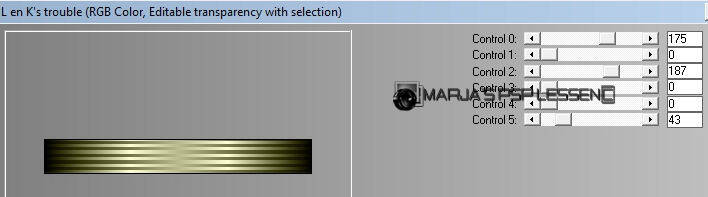
Effecten / insteekfilter / L&K landsiteofwonders – Trouble
5.
Effecten / insteekfilter / AAA Frames – Foto Frame
Zet alleen het bovenste schuifje op 20
Niets selecteren
6.
Lagen / dupliceren
Afbeelding / omdraaien
Lagen / samenvoegen / omlaag samenvoegen
7.
Neem je toverstaf, tolerantie en doezelen op 0
en klik in het witte gedeelte
Lagen / nieuw rasterlaag
en vul de selectie met je voorgrond
8.
Effecten / insteekfilter / Mock – Windo, standaard
Effecten / insteekfilter / Graphic Plus – Cross Shadow, standaard
Aanpassen / vervagen / gaussiaanse vervaging met bereik op 35,00
Laat de selectie staan
9.
Effecten / insteekfilter / L&K landsiteofwonders – Katharina
Zet het bovenste schuifje op 5
Onderste schuifje blijft op 0
10.
Niets selecteren
Lagen / schikken / omlaag verplaatsen
Activeer de bovenste laag in je lagenpalet
11.
Effecten / 3d effecten / slagschaduw
v&h op 5
dekking 65
vervaging 15,00 zwart
herhaal de slagschaduw met alleen
v&h op min 5
12.
Lagen / samenvoegen / omlaag samenvoegen
Zet je voorgrond op kl nr 5
Lagen / nieuw rasterlaag
en vul deze met je voorgrond
13.
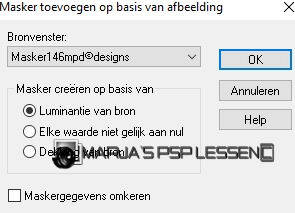
Lagen / nieuw maskerlaag / uit afbeelding
en zoek in het uitrol menu naar
Masker146mpd©designs
14.
Lagen / samenvoegen / groep samenvoegen
Effecten / 3d effecten / slagschaduw
v&h op 2
dekking 65
vervaging 2,00 zwart
Zet de mengmodus van deze laag op hard licht
15.
Neem je gereedschap selectie, rechthoek, en kies dan voor aangepaste selectie
Bovenaan op 0
Links op 250
Onderaan op 500
Rechts op 520
16.
Zet je achtergrond op kl nr 3
voorgrond op zwart
Lagen / nieuw rasterlaag
en vul de selectie met zwart
17.
Lagen / nieuw rasterlaag
en vul de selectie met je achtergrond
Lagen / nieuw maskerlaag / uit afbeelding
en zoek in het uitrol menu naar
Masker151mpd©designs
Instellingen staan nog goed
18.
Lagen / samenvoegen / groep samenvoegen
Effecten / insteekfilter / Graphic Plus – Cross Shadow, standaard
Lagen / samenvoegen / omlaag sam
19.
Effecten / insteekfilter / AAA Frames – Foto Frame
Zet alleen het bovenste schuifje op 20
en matte op 2
Niets selecteren
20.
Zet je voorgrond op kl nr 2
achtergrond op kl nr 4
21.
Neem je gereedschap selectie, rechthoek, en kies dan voor aangepaste selectie
Bovenaan op 0
Links op 120
Onderaan op 500
Rechts op 250
22.
Lagen / nieuw rasterlaag
en vul de selectie met je achtergrond
Selecties / wijzigen / inkrimpen met 15
23.
Lagen / nieuw rasterlaag
en vul de selectie met je voorgrond
Effecten / insteekfilter / L&K landsiteofwonders
Zet control 0 op 5
Control 1 op 10
de rest blijft zoals het is
24.
Effecten / insteekfilter / Graphic Plus – Cross Shadow, standaard
Effecten / insteekfilter / AAA Frames – Foto Frame
Bovenste schuifje staat op 20
en zet matte terug op 0
Niets selecteren
25.
Effecten / 3d effecten / slagschaduw
v&h op 5
dekking 65
vervaging 20,00 zwart
Lagen / samenvoegen / omlaag samenvoegen
26.
Lagen / dupliceren
Afbeelding / spiegelen
Effecten / afbeeldingseffecten / verschuiving
horizontaal op min 30
verticaal op 0
vinkjes bij aangepast en transparant
27.
Lagen / samenvoegen / omlaag samenvoegen
Zet je voorgrond op kl nr 5
Lagen / nieuw rasterlaag
en vul deze met je voorgrond
28.
Lagen / nieuw maskerlaag / uit afbeelding
en zoek in het uitrol menu naar
Masker312mpd©designs
Instellingen staan nog goed
29.
Effecten / afbeeldingseffecten / verschuiving
horizontaal op min 30
verticaal op 0
vinkjes bij aangepast en transparant
30.
Effecten / 3d effecten / slagschaduw
v&h op
dekking 80
vervaging 2,00 zwart
31.
Lagen / dupliceren
Afbeelding / spiegelen
Lagen / samenvoegen / omlaag samenvoegen
Zet de mengmodus van deze laag op tegenhouden
32.
Zet je voorgrond op zwart
Selecties / alles selecteren
Lagen / nieuw rasterlaag
en vul de selectie met zwart
33.
Selecties / wijzigen / inkrimpen met 3
en druk 1x op je delete toets
Niets selecteren
34.
In je lagenpalet, zet de onderste laag
(de witte laag) op
slot door op het oogje te klikken
Zorg dat de bovenste laag geactiveerd is
Lagen / samenvoegen / zichtbare lagen samenvoegen
35.
Haal de onderste laag, weer van het slot af
door nogmaals op het oogje te klikken
De bovenste laag is geactiveerd
36.
Afbeelding / formaat wijzigen met 80%,
geen vinkje bij formaat van alle lagen
37.
Effecten / afbeeldingseffecten / verschuiving
horizontaal op 0
verticaal op 50
vinkjes bij aangepast en transparant
38.
Effecten / 3d effecten / slagschaduw
v&h op 5
dekking 65
vervaging 10,00 zwart
herhaal de slagschaduw met alleen
v&h op min 5
39.
Lagen / nieuw rasterlaag
en vul deze met zwart
40.
Lagen / nieuw maskerlaag / uit afbeelding
en zoek in het uitrol menu naar
Masker367mpd©designs op
Instellingen staan nog goed
41.
Lagen / samenvoegen / groep samenvoegen
Effecten / afbeeldingseffecten / verschuiving
horizontaal op 0
verticaal op min 80
vinkjes bij aangepast en transparant
42.
Lagen / schikken / omlaag verplaatsen
Effecten / 3d effecten / slagschaduw
v&h op 0
dekking 65
vervaging 15,00 zwart
blijf nog even op deze laag
43.
Neem je gereedschap lasso, oftewel selectie uit vrije hand
en trek twee keer een selectie zowel links als rechts
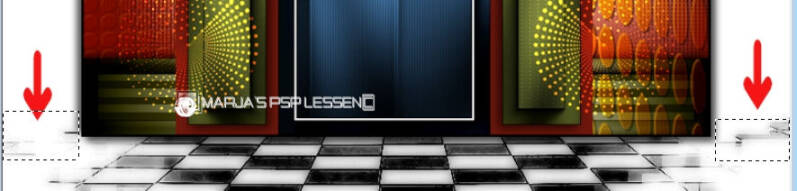
44.
druk 1x op je delete toets
Niets selecteren
Activeer de bovenste laag in je lagenpalet
45.
Activeer Renee-TUBES-Novembre-2026-63
In je lagenpalet, activeer de middelste laag
Bewerken / kopiëren en keer terug naar je 800 afbeelding
Bewerken / plakken als nieuwe laag
46.
Afbeelding / formaat wijzigen met 70%,
geen vinkje bij formaat van alle lagen
Tube staat meteen goed
Geef het een slagschaduw naar keus
47.
Activeer CS Deco by mpd
Bewerken / kopiëren en keer terug naar je 800 afbeelding
Bewerken / plakken als nieuwe laag
48.
Effecten / afbeeldingseffecten / verschuiving
horizontaal op 0
verticaal op 30
vinkjes bij aangepast en transparant
49.
Lagen / samenvoegen / alle lagen samenvoegen
Afbeelding / randen toevoegen
3 pixels zwart
5 pixels wit
3 pixels zwart
30 pixels wit
3 pixels zwart
50.
Afbeelding / formaat wijzigen en typ bij breedte 800 pixels in
vinkje bij formaat van alle lagen
51.
Activeer L775 text by mpd
Bewerken / kopiëren en keer terug naar je 800 afbeelding
Bewerken / plakken als nieuwe laag
Plaats de tekst rechts onderin
of waar jij het leuk vind
52.
Lagen / nieuw rasterlaag
en plaats hier je naam / watermerk op
!! Vergeet mijn tutorial watermerk niet!!
Lagen / samenvoegen / alle lagen samenvoegen
Sla je werk op als jpeg bestand
Hiermee ben je aan het einde gekomen van deze les.
Ik hoop dat je het een leuke/mooie les vond.
Wil je jouw uitwerking op mijn site?
Dat kan! Stuur mij een e-mailtje en ik zal hem plaatsen voor je
Bedankt voor het maken van mijn les