

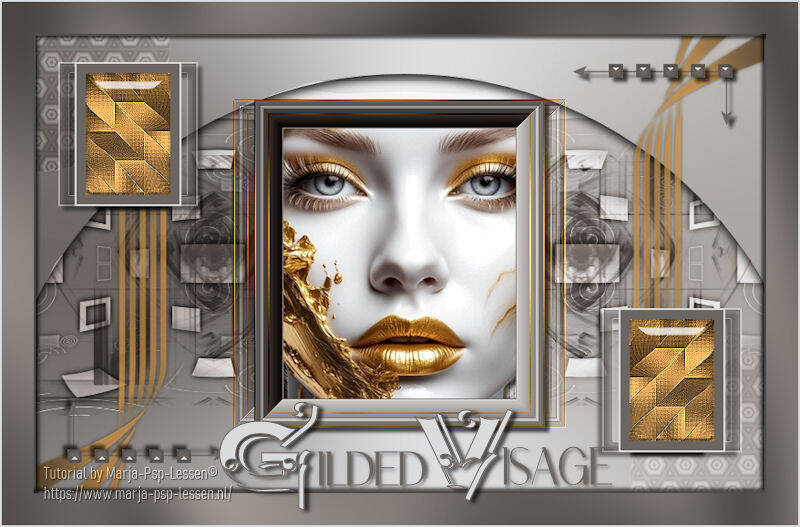

Les 759
Gilded Visage
Deze les is geschreven op 10 September 2026 met psp12
Mocht je met een andere psp versie werken dan kunnen de instellingen en eventuele filter effecten een ander effect geven.
Speel dan even met de instellingen tot het gewenste resultaat.
Deze les is door mijzelf bedacht en geschreven.
Ieder gelijkenis berust op louter toeval.
In mijn lessen maak ik gebruik van een kleurenschema.
De kleuren vermeld ik door het kleurnummer te noteren die in het kleurenvakje staan,
in het kleurenschema.
Hoofdtube is van
Mijzelf
Maskers zijn van
Narah en mijzelf
Overige materialen zijn door mijzelf gemaakt,
hier staat dan mpd© achter.
Deze les bevat 50 stappen
Benodigdheden
Tube(s)
Tutorial Watermerk
Kleurenschema L759
GildedVisage tube mpd©
GV Deco mpd©
GV Deco 1 & 2 mpd©
GV Frame
GV Text mpd©
Filter(s)
Unlimited 2.0
Tramages – Hex Lattice*
Toadies – What Are you?
Graphic Plus – Cross Shadow
Kang 1 – New Facets
Alien Skin Eye Candy 5 Impact – Glass
*importeer deze filter in Unlimited
Masker(s)
Narah_Mask_0952
GV-Mask-mpd©designs
Selectie(s)
L759 Sel 1 t/m 6 mpd©
Voorbereiding
Plaats de selecties in de map selecties van mijn psp bestanden/My psp files
Open de tubes/makers en het kleurenschema in je psp. Minimaliseer ze, op het kleurenschema na.
Zet je voorgrond op kl nr 1
achtergrond op kl nr 2
1.
Maak een transparante afbeelding van 800x500 pixels
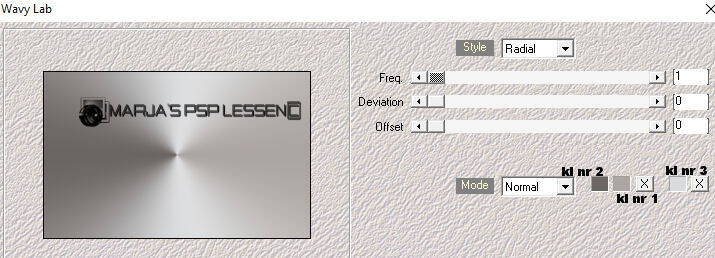
Effecten / insteekfilter / Mehdi –Wavy lab
2.
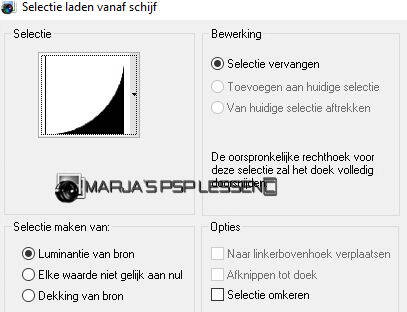
Selecties / selectie laden-opslaan / selectie laden vanaf schijf
en zoek in het uitrol menu naar
L759 Sel 1 mpd©designs
3.
Selecties / laag maken van selectie
Effecten / insteekfilter / Unlimited 2.0 / Tramages – Hex Lattice
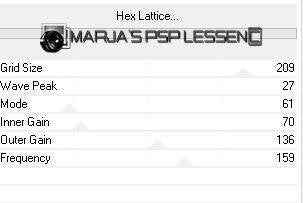
4.
Niets selecteren
Lagen / dupliceren
Afbeelding / spiegelen
Afbeelding / omdraaien
Lagen samenvoegen / omlaag samenvoegen
Zet de mengmodus van deze laag op zacht licht
5.
Activeer GV Deco mpd
Bewerken / kopiëren en keer terug naar je 800 afbeelding
Bewerken / plakken als nieuwe laag
6.
Effecten / afbeeldingseffecten / verschuiving
horizontaal op 0
vertiaal op min 20
vinkjes bij aangepast en transparant
7.
Activeer in je lagenpalet de onderste laag
Lagen / nieuw rasterlaag
Selecties / selectie laden-opslaan / selectie laden vanaf schijf
en zoek in het uitrol menu naar
L759 Sel 2 mpd©designs
Instellingen staan nog goed
8.
Vul de selectie met je achtergrond ( kl nr 2)
Lagen / nieuw maskerlaag / uit afbeelding en
zoek in het uitrol menu naar
Narah_Mask_0952
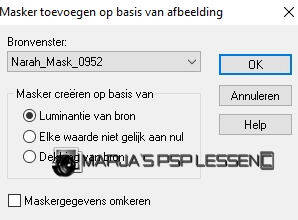
9.
Lagen / samenvoegen / groep samenvoegen
Lagen / dupliceren
Lagen / samenvoegen / omlaag samen
Niets selecteren
10.
Zet de mengmodus van deze laag op vermenigvuldigen
Selecties / selectie laden-opslaan / selectie laden vanaf schijf
en zoek in het uitrol menu naar
L759 Sel 3 mpd©designs
Instellingen staan nog goed
11.
Druk nu 1x op je delete toets
Niets selecteren
Blijf nog even op deze laag
Zet je voorgrond op kl nr 3
12.
Lagen / nieuw rasterlaag
en vul deze met je voorgrond
Lagen / nieuw maskerlaag / uit afbeelding
en zoek in het uitrol menu naar
GV-Mask-mpd©designs
Instellingen staan goed
13.
Lagen / samenvoegen / groep samenvoegen
Effecten / 3d effecten / slagschaduw
v&h op 0
dekking 85
vervaging 10,00 zwart
14.
Selecties / selectie laden-opslaan / selectie laden vanaf schijf
en zoek in het uitrol menu naar
L759 Sel 4 mpd©designs
Instellingen staan goed
15.
Druk 1x op je delete toets
Niets selecteren
Zet de mengmodus van deze laag op overlay
Activeer de bovenste laag van je lagenpalet
16.
Selecties / selectie laden-opslaan / selectie laden vanaf schijf
en zoek in het uitrol menu naar
L759 Sel 5 mpd©designs
Instellingen staan goed
17.
Lagen / nieuw rasterlaag
Vul de selectie met je voorgrond ( kl nr 3)
Selecties / wijzigen / inkrimpen met 2
Vul de selectie met je achtergrond ( kl nr 2)
18.
Selecties / wijzigen / inkrimpen met 10
Druk 1x op je delete toets
Niets selecteren
19.
Lagen / dupliceren
Effecten / insteekfilter / Toadies – What Are you?
Bovenste schuifje op 12
Onderste schuifje op 0
20.
Effecten / rand effecten / accentueren
Lagen / schikken / omlaag verplaatsen
Effecten / 3d effecten / slagschaduw
v&h op 5
dekking 85
vervaging 5,00 zwart
21.
Activeer de bovenste laag in je lagenpalet
Lagen / samenvoegen / omlaag samenvoegen
22.
Selecties / selectie laden-opslaan / selectie laden vanaf schijf
en zoek in het uitrol menu naar
L759 Sel 6 mpd©designs
Instellingen staan goed
23.
Zet je voorgrond op kl nr 4
Lagen / nieuw rasterlaag
en vul deze met je voorgrond
24.
Effecten / insteekfilter / Graphic Plus – Cross Shadow
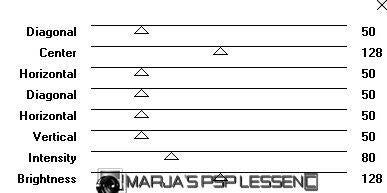
25.
Effecten / insteekfilter / Kang 1 – New Facets
Bovenste schuifje op 99
Onderste schuifje op 14
26.
Effecten / rand effecten / accentueren
Effecten / insteekfilter / Alien skin eye candy 5 Impact – Glass
Bij het tabblad Settings
kies voor Clear
Bij het tabblad Basic
neem deze instellingen over
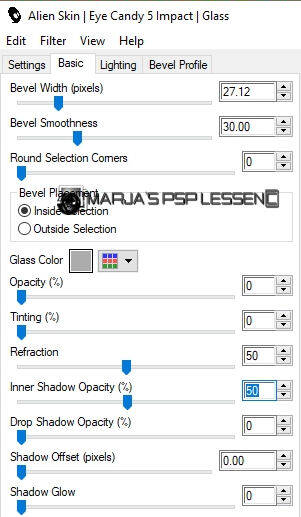
27.
Niets selecteren
Lagen / samenvoegen / omlaag samenvoegen
Lagen / dupliceren
Afbeelding / spiegelen
28.
Effecten / afbeeldingseffecten / verschuiving
horizontaal op 0
verticaal op min 270
vinkjes bij aangepast en transparant
29.
Lagen / samenvoegen / omlaag samenvoegen
Activeer GV Deco 1
Bewerken / kopiëren en keer terug naar je 800 afbeelding
Bewerken / plakken als nieuwe laag
30.
Staat meteen goed
Lagen / schikken / omlaag verplaatsen
Activeer de bovenste laag in je lagenpalet
31.
Activeer GV Frame
Bewerken / kopiëren en keer terug naar je 800 afbeelding
Bewerken / plakken als nieuwe laag
Staat meteen goed
32.
Neem je toverstaf, tolerantie en doezelen op 0
en klik in het midden van de frame
33.
Activeer Gilded Visage tube mpd
Bewerken / kopiëren en keer terug naar je 800 afbeelding
Bewerken / plakken als nieuwe laag
34.
Afbeelding / formaat wijzigen met 85%
geen vinkje bij formaat van alle lagen
Schuif de tube een klein stukje naar beneden
35.
Selecties / omkeren
en druk 1x op je delete toets
Selecties / omkeren
Aanpassen / scherpte / verscherpen
Niets selecteren
36.
Lagen / schikken / omlaag verplaatsen
Activeer de bovenste laag in je lagenpalet
Lagen / samenvoegen / omlaag samenvoegen
37.
Lagen / dupliceren
Effecten / insteekfilter / Toadies – What Are You?
Zet het bovenste schuifje op 15
onderste schuifje op 0
38.
Lagen / schikken / omlaag verplaatsen
Zet de mengmodus van deze laag op hard licht
Activeer de bovenste laag in je lagenpalet
39.
Effecten / 3d effecten / slagschaduw
v&h op 5
dekking 65
vervaging 5,00 zwart
40.
Activeer GV deco 2
Bewerken / kopiëren en keer terug naar je 800 afbeelding
Bewerken / plakken als nieuwe laag
Plaats de rechts boven in
41.
Lagen / dupliceren
Afbeelding / spiegelen
Afbeelding / omdraaien
42.
Lagen / samenvoegen / alle lagen samenvoegen
Voorgrond op kl nr 3
achtergrond staat nog op kl nr 2
43.
Afbeelding / randen toevoegen
2 pixels voorgrond
Selecties / alles selecteren
44.
Afbeelding / randen toevoegen
35 pixels achtergrond
Selecties / omkeren
45.
Effecten / insteekfilter / Graphic Plus – Cross Shadow
klik maar op ok, instellingen staan nog goed
46.
Effecten / 3d effecten / slagschaduw
v&h op 5
dekking 65
vervaging 5,00 zwart
Herhaal het slagschaduw met alleen
v&h op min 5
47.
Niets selecteren
Afbeelding / randen toevoegen
2 pixels voorgrond
48.
Afbeelding / formaat wijzigen en typ bij breedte 800 pixels in
vinkje bij formaat van alle lagen
49.
Activeer GV text
Bewerken / kopiëren en keer terug naar je 800 afbeelding
Bewerken / plakken als nieuwe laag
Plaats de tekst onderaan
of waar jij het leuk / mooi vind
50.
Lagen / nieuw rasterlaag
en plaats hier je naam / watermerk op
!! Vergeet mijn tutorial watermerk niet!!
Lagen / samenvoegen / alle lagen samenvoegen
Sla je werk op als jpeg bestand
Hiermee ben je aan het einde gekomen van deze les.
Ik hoop dat je het een leuke/mooie les vond.
Wil je jouw uitwerking op mijn site?
Dat kan! Stuur mij een e-mailtje en ik zal hem plaatsen voor je
Bedankt voor het maken van mijn les