







Les 747
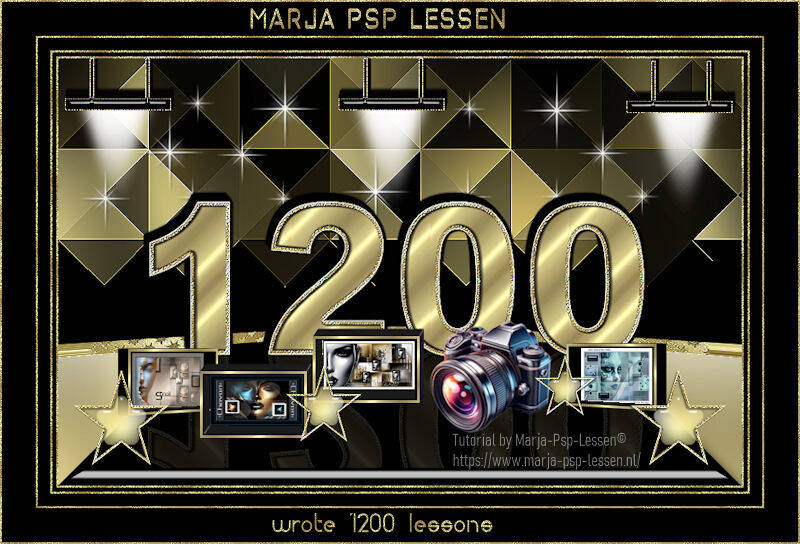
“1200”
✨Gouden Jubileum Les✨
Deze les is geschreven op 25 Juli 2026 met psp12
Mocht je met een andere psp versie werken dan kunnen de instellingen en eventuele filter effecten een ander effect geven.
Speel dan even met de instellingen tot het gewenste resultaat.
Deze les is door mijzelf bedacht en geschreven.
Ieder gelijkenis berust op louter toeval.
In mijn lessen maak ik gebruik van een kleurenschema.
Maskers zijn van
Mijzelf
Overige materialen zijn door mijzelf gemaakt,
hier staat dan mpd© achter.
Deze les bevat 51 stappen
Benodigdheden
Tube(s)
Tutorial Watermerk
1200 mpd©
1200 Floor mpd©
1200 Lights mpd©
1200 Stars mpd©
1200 Frame mpd©
1200 Frame 2 mpd©
Naar eigen inzicht je favoriete lessen van mij**
Filter(s)
Unlimited 2.0
Graphic Plus – Cross Shadow
Masker(s)
Masker230mpd©designs
Patroon
Gold(2)
Gold(12)
Selectie(s)
L747 Sel 1 mpd©designs
L747 Sel 2 mpd©designs
L747 Sel 3 mpd©designs
Voorbereiding
Plaats de selecties in de map selecties van mijn psp bestanden/My psp files
Plaats het patroon in de map Patronen van Mijn Psp Bestanden / My Psp Files
Open de tubes/makers en het kleurenschema in je psp. Minimaliseer ze, op het kleurenschema na.
Zet je voorgrond op het patroon
gold(2)
Hoek 0
Schaal 100
Achtergrond op zwart
1.
Maak een afbeelding van 800x500 pixels, wit
2.
Lagen / nieuw rasterlaag
en vul deze met zwart
3.
Lagen / nieuw rasterlaag
en vul deze met het goudpatroon
4.
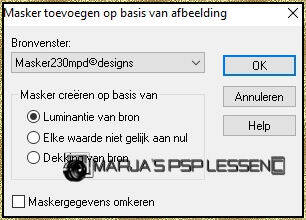
Lagen / nieuw maskerlaag / uit afbeelding
en zoek in het uitrol menu naar
Masker230mpd©designs
5.
Lagen / samenvoegen / groep samenvoegen
Effecten / afbeeldingseffecten / naadloze herhaling, standaard
MAAR zet bij richting een vinkje bij horizontaal
6.
Lagen / samenvoegen / omlaag samenvoegen
Effecten / insteekfilter / Unlimited 2.0 / &Bkg Designers sf10 III – VMT Trimosaic CG
34 / 24
7.
Selecties / selectie laden-opslaan / selectie laden vanaf schijf
en zoek in het uitrol menu naar
L747 Sel 1 mpd©designs
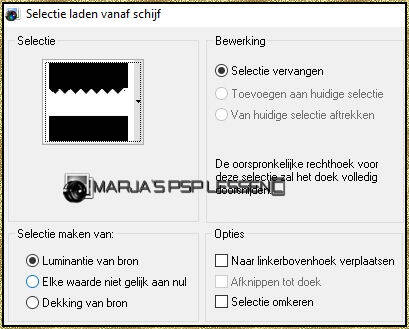
Druk 1x op je delete toets
Niets selecteren
8.
Effecten / rand effecten / accentueren
Effecten / insteekfilter / Graphic Plus – Cross Shadow, standaard
9.
Selecties / selectie laden-opslaan / selectie laden vanaf schijf
en zoek in het uitrol menu naar
L747 Sel 2 mpd©designs
Instellingen staan nog goed
10.
Lagen / nieuw rasterlaag
en vul de selectie met zwart
Niets selecteren
11.
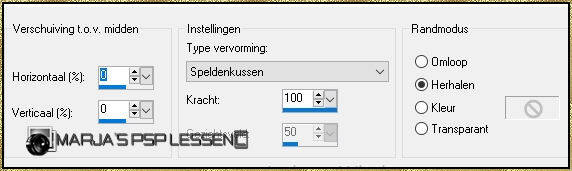
Effecten / vervormingseffecten / lensvorming
12.
Lagen / schikken / omlaag verplaatsen
Selecties / selectie laden-opslaan / selectie laden vanaf schijf
en zoek in het uitrol menu naar
L747 Sel 3 mpd©designs
Instellingen staan nog goed
13.
Lagen / nieuw rasterlaag
en vul de selectie met het goudpatroon
(deze staat nog als voorgrond)
14.
Effecten / rand effecten / accentueren
Niets selecteren
15.
Effecten / vervormingseffecten / lensvorming
klik maar op ok, instellingen staan nog goed
16.
Effecten / afbeeldingseffecten / verschuiving
horizontaal op 0
verticaal op min 20
vinkjes bij aangepast en transparant
17.
Zet je voorgrond op het goudpatroon Gold (12)
Hoek 0
Schaal 100
18.
Neem je toverstaf, tolerantie en doezelen op 0
en klik in het witte gedeelte
19.
Activeer in je lagenpalet, de onderste laag
(witte laag)
Lagen / nieuw rasterlaag
en vul deze met het goudpatroon
20.
Aanpassen / vervagen / gaussiaanse vervaging
met bereik op 50,00
21.
Effecten / insteekfilter / Graphic Plus – Cross Shadow
Alle schuifjes op 50
ALLEEN de laatste op 128
Niets selecteren
22.
Blijf nog even op deze laag
Activeer 1200 Floor mpd©
Bewerken / kopiëren en keer terug naar je 800 afbeelding
Bewerken / plakken als nieuwe laag
23.
Effecten / afbeeldingseffecten / verschuiving
horizontaal op 0
verticaal op min 160
vinkjes bij aangepast en transparant
24.
Effecten / 3d effecten / slagschaduw
v&h op 10
dekking 50
vervaging 15,00 zwart
25.
Activeer de bovenste laag in je lagenpalet
Activeer 1200 Stars mpd©
Bewerken / kopiëren en keer terug naar je 800 afbeelding
Bewerken / plakken als nieuwe laag
26.
Effecten / afbeeldingseffecten / verschuiving
horizontaal op min 35
verticaal op 140
vinkjes bij aangepast en transparant
27.
Effecten / 3d effecten / slagschaduw
v&h op 2
dekking 50
vervaging 2,00 zwart
28.
Activeer 1200 Lights mpd©
Bewerken / kopiëren en keer terug naar je 800 afbeelding
Bewerken / plakken als nieuwe laag
29.
Effecten / afbeeldingseffecten / verschuiving
horizontaal op 1
verticaal op 165
vinkjes bij aangepast en transparant
30.
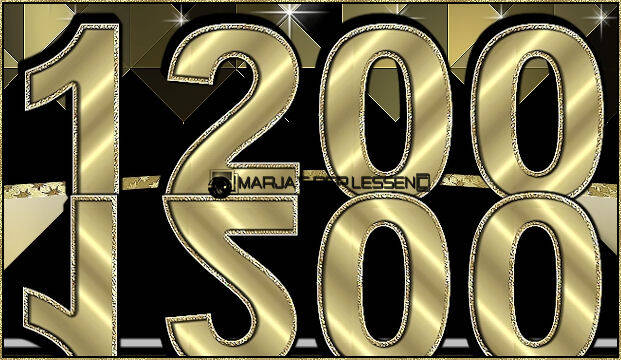
Activeer 1200 mpd©
Bewerken / kopiëren en keer terug naar je 800 afbeelding
Bewerken / plakken als nieuwe laag
31.
Effecten / afbeeldingseffecten / verschuiving
horizontaal op min 5
verticaal op min 4
vinkjes bij aangepast en transparant
32.
Lagen / dupliceren
Afbeelding / omdraaien
Schuif het naar beneden en zorg dat het aansluit met het originele
33.
Lagen / schikken / omlaag verplaatsen
Breng de laagdekking van deze laag terug naar 15
34.
Neem je gereedschap selectie, rechthoek, en trek
onderaan een selectie

35.
Druk 1x op je delete toets
Niets selecteren
36.
Activeer de bovenste laag in je lagenpalet
Lagen / samenvoegen / omlaag samenvoegen
❣** We zijn nu bij het gedeelte waar ik even uitleg wil geven
Bovenaan had ik vermeld, “naar eigen inzicht je favoriete lessen van mij”
Geen tubes, maar echt je favoriete les van mij.
Ik heb twee frames bij de materialen gesloten.
🥰Dit gedeelte laat ik mij graag verrassen!
Activeer de frame die je wilt, bijvoorbeeld 1200 Frame
Selecteer met je toverstaf in het midden van het frame
Lagen / nieuw rasterlaag
en plaats hier je 1 van je favoriete les van mij in.
Niets selecteren
Plaats het frame op “1200 Floor”
Dit kun je naar eigen inzicht meerdere keren doen.
Je kunt eventueel afwisselen qua frame.
Ik weet 100% zeker dat het super mooi gaat worden.💖
Je bent vrij om nog decoratie toe te voegen
bijv bloemen ect.
37.
Staat alles naar je zin?
Lagen / samenvoegen / alle lagen samenvoegen
Voorgrond staat op het Gold(12) patroon
Achtergrond op zwart
38.
Selecties / alles selecteren
Afbeelding / randen toevoegen
2 pixels wit
Selecties / omkeren
39.
Vul de selectie met het goudpatroon
Niets selecteren
40.
Afbeelding / randen toevoegen
5 pixels zwart
Selecties / alles selecteren
41.
Afbeelding / randen toevoegen
2 pixels wit
Selecties / omkeren
42.
Vul de selectie met het goudpatroon
Niets selecteren
43.
Afbeelding / randen toevoegen
15 pixels zwart
Selecties / alles selecteren
44.
Afbeelding / randen toevoegen
2 pixels wit
Selecties / omkeren
45.
Vul de selectie met het goudpatroon
Niets selecteren
46.
Afbeelding / randen toevoegen
40 pixels zwart
Selecties / alles selecteren
47.
Afbeelding / randen toevoegen
2 pixels wit
Selecties / omkeren
48.
Vul de selectie met het goudpatroon
Niets selecteren
49.
Afbeelding / formaat wijzigen en typ bij breedte 800 pixels in
vinkje bij formaat van alle lagen
50.
En nu laat ik mij weer graag verrassen
Plaats een tekst naar keus,
en zet de tekst in de 40 pixel rand
51.
Lagen / nieuw rasterlaag
en plaats hier je naam / watermerk op
!! Vergeet mijn tutorial watermerk niet!!
Lagen / samenvoegen / alle lagen samenvoegen
Sla je werk op als jpeg bestand
Hiermee ben je aan het einde gekomen van deze les.
Ik hoop dat je het een leuke/mooie les vond.
Wil je jouw uitwerking op mijn site?
Dat kan! Stuur mij een e-mailtje en ik zal hem plaatsen voor je
✨✨✨EXTRA EXTRA EXTRA EXTRA EXTRA✨✨✨
Om het samen met jullie te vieren,
is een pagina aangemaakt op mijn website.
“Gouden Jubileum”
-
👉Maak je favoriete les van mij
👉 Bewerk deze met als thema
“Gouden Jubileum”
Alle inzendingen komen op deze website te staan
Ook als er felicitaties, een kort verhaal, of compliment,
plaats ik op mijn website, onder de desbetreffende creatie.
Ik zet alleen je naam / Nick name erbij.
🙏💖DANK JE WEL💖🙏
voor het maken van mijn lessen
voor de inspiratie die jullie mij geven
voor je prachtige unieke creaties die je met mij wilde delen
Ik heb de 1200 lessen met liefde en passie geschreven
En dit zal ik, zolang het mij gegeven is, blijven doen!
Liefs en Creatieve Groetjes
Marja😘😘