

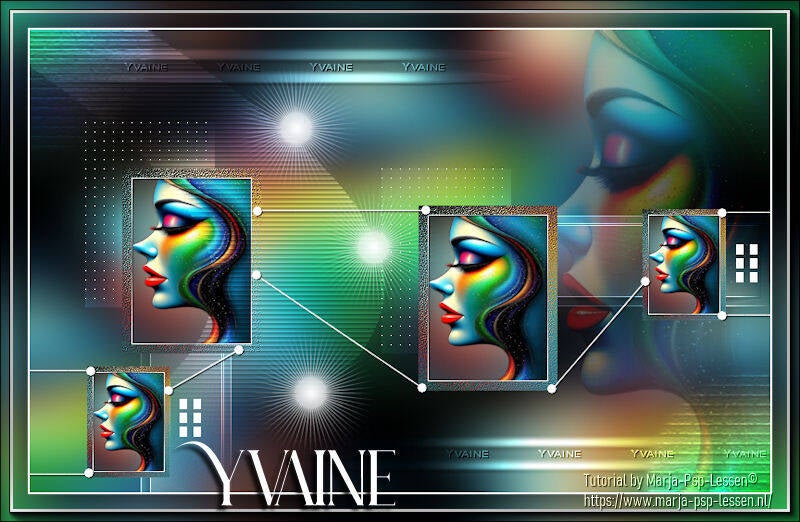


Les 705
Yvaine
Deze les is geschreven op 10 Januari 2026 met psp12
Mocht je met een andere psp versie werken dan kunnen de instellingen en eventuele filter effecten een ander effect geven.
Speel dan even met de instellingen tot het gewenste resultaat.
Deze les is door mijzelf bedacht en geschreven.
Ieder gelijkenis berust op louter toeval.
In mijn lessen maak ik gebruik van een kleurenschema.
De kleuren vermeld ik door het kleurnummer te noteren die in het kleurenvakje staan, in het kleurenschema.
Hoofdtube is van
Mijzelf
Overige materialen zijn door mijzelf gemaakt, hier staat dan mpd© achter.
Deze les bevat 51 stappen
Benodigdheden
Tube(s)
Tutorial watermerk mpd©
Femme 59 mpd©
Font naar keus
L705 deco by mpd©
L705 deco 1 t/m 4 by mpd©
Filter(s)
AAA Frames – Foto Frame
Texture – Texturizer
AP 01 [Innovations] Lines, Silverlining
Toadies – Blast 'em!..
Graphic Plus – Emboss

Voorbereiding
Plaats de selecties in de map selecties van mijn psp bestanden/My psp files
Open de tubes/makers en het kleurenschema in je psp. Minimaliseer ze, op het kleurenschema na.
1.
Maak een afbeelding van 800x500 pixels, zwart
2.
Selecties / alles selecteren
Lagen / nieuw rasterlaag
3.
Activeer Femme 59 mpd©
Bewerken / kopiëren en keer terug naar je 800 afbeelding
Bewerken / plakken in selectie
Niets selecteren
4.
Effecten / afbeeldingseffecten / naadloze herhaling, standaard
Aanpassen / vervagen / gaussiaanse vervaging met bereik op 30,00
Lagen / samenvoegen / zichtbare lagen samenvoegen
5.
Neem je gereedschap selectie, rechthoek, en kies dan voor aangepaste selectie
Bovenaan op 200
Links op 500
Onderaan op 300
Rechts op 800
6.
Selecties / laag maken van selectie
Effecten / insteekfilter / AAA Frames – Foto frame
zet alleen het bovenste schuifje op 10
de rest blijft zoals het is
Niets selecteren
7.
Effecten / vervormingseffecten / wind
Van rechts
Kracht op 100
Effecten / rand effecten / sterker accentueren
Zet de mengmodus van deze laag op bleken
8.
Lagen / dupliceren
Afbeelding / vrij roteren
Rechts met 90
niets aangevinkt
9.
Effecten / afbeeldingseffecten / verschuiving
horizontaal op min 430
verticaal op min 100
vinkjes bij aangepast en transparant
10.
Neem je gereedschap selectie, cirkel en zet doezelen op 10
Trek nu vanuit links boven in, een cirkel

11.
Activeer in je lagenpalet de onderste laag
Selecties / laag maken van selectie
12.
Effecten / insteekfilter / texture – texturizer

Niets selecteren
13.
Lagen / dupliceren
Afbeelding / spiegelen
Afbeelding / omdraaien
Lagen / samenvoegen / omlaag samenvoegen
Zet de mengmodus van deze laag op tegenhouden
14.
Activeer de onderste laag in je lagenpalet
Neem je gereedschap selectie, rechthoek, zet doezelen op 0, en kies dan voor aangepaste selectie
Bovenaan op 100
Links op 60
Onderaan op 300
Rechts op 200
15.
Selecties / laag maken van selectie
Effecten / insteekfilter / AP 01 [Innovations] Lines, Silverlining

16.
Niets selecteren
Zet de mengmodus van deze laag op tegenhouden
Lagen / dupliceren
17.
Effecten / afbeeldingseffecten / verschuiving
horizontaal op 320
verticaal op min 50
vinkjes bij aangepast en transparant
18.
Activeer in je lagenpalet, de onderste laag
Neem je gereedschap selectie, rechthoek, en kies dan voor aangepaste selectie
Bovenaan op 150
Links op 100
Onderaan op 350
Rechts op 250
19.
Selecties / laag maken van selectie
Lagen / schikken / vooraan
Lagen / dupliceren
20.
Effecten / insteekfilter / Toadies – Blast 'em!..
20 / 211
21.
Effecten / rand effecten / accentueren
Effecten / insteekfilter / Graphic Plus – Emboss
alle schuifjes op 0
22.
Selecties / wijzigen / inkrimpen met 10
en druk 1x op je delete toets
23.
Activeer in je lagenpalet, de laag eronder
Lagen / nieuw rasterlaag
Activeer Femme 59 mpd©
Bewerken / kopiëren en keer terug naar je 800 afbeelding
Bewerken / plakken in selectie
24.
Aanpassen / scherpte / verscherpen.
Laat de selectie staan
Lagen / samenvoegen / omlaag samenvoegen
Zet je voorgrond op wit
25.
Selecties / wijzigen / selectieranden selecteren
Vinkje bij buiten
Vinkje bij anti-alias
Randbreedte op 2
26.
Lagen / nieuw rasterlaag
en vul de selectie 5x met je voorgrond (wit)
Niets selecteren
27.
Effecten / 3d effecten / slagschaduw
v&h op 1
dekking op 80
vervagign 1,00 zwart
Lagen / samenvoegen / omlaag samenvoegen
28.
Activeer de bovenste laag in je lagenpalet
Lagen / samenvoegen / omlaag samenvoegen
Lagen / dupliceren
29.
Effecten / afbeeldingseffecten / verschuiving
horizontaal op 320
verticaal op min 40
vinkjes bij aangepast en transparant
30.
Lagen / dupliceren
Afbeelding / formaat wijzigen met 60%,
geen vinkje bij formaat van alle lagen
31.
Effecten / afbeeldingseffecten / verschuiving
horizontaal op 250
verticaal op 20
vinkjes bij aangepast en transparant
32.
Aanpassen / scherpte / verscherpen
Lagen / dupliceren
33.
Effecten / afbeeldingseffecten / verschuiving
horizontaal op min 600
verticaal op min 170
vinkjes bij aangepast en transparant
34.
Activeer in je lagenpalet, de onderste laag
Activeer Femme 59 mpd©
Bewerken / kopiëren en keer terug naar je 800 afbeelding
Bewerken / plakken als nieuwe laag
35.
Effecten / afbeeldingseffecten / verschuiving
horizontaal op 280
verticaal op 0
vinkjes bij aangepast en transparant
Zet de mengmodus van deze laag op hard licht
en breng de laagdekking terug naar 30
Activeer de bovenste laag in je lagenpalet
36.
Activeer L705 deco by mpd©
Bewerken / kopiëren en keer terug naar je 800 afbeelding
Bewerken / plakken als nieuwe laag
37.
Effecten / afbeeldingseffecten / verschuiving
horizontaal op 10
verticaal op min 88
vinkjes bij aangepast en transparant
38.
Activeer L705 Deco 1 by mpd©
Bewerken / kopiëren en keer terug naar je 800 afbeelding
Bewerken / plakken als nieuwe laag
Deze staat meteen goed
Zet de mengmodus van deze laag op overlay
39.
Effecten / 3d effecten / slagschaduw
v&h op 1
dekking op 80
vervaging 1,00 zwart
40.
Activeer L705 Deco 2 by mpd©
Bewerken / kopiëren en keer terug naar je 800 afbeelding
Bewerken / plakken als nieuwe laag
41.
Effecten / afbeeldingseffecten / verschuiving
horizontaal op 50
verticaal op 0
vinkjes bij aangepast en transparant
Zet de mengmodus van deze laag op overlay
42.
Activeer L705 deco 3 by mpd©
Bewerken / kopiëren en keer terug naar je 800 afbeelding
Bewerken / plakken als nieuwe laag
43.
Effecten / afbeeldingseffecten / verschuiving
horizontaal op min 240
verticaal op 25
vinkjes bij aangepast en transparant
Zet de mengmodus van deze laag op overlay
44.
Activeer L705 deco 4 by mpd©
Bewerken / kopiëren en keer terug naar je 800 afbeelding
Bewerken / plakken als nieuwe laag
45.
Effecten / afbeeldingseffecten / verschuiving
horizontaal op min 70
verticaal op 0
vinkjes bij aangepast en transparant
46.
Lagen / samenvoegen / alle lagen samenvoegen
Bewerken / kopiëren
Afbeelding / randen toevoegen
2 pixels wit
Selecties / alles selecteren
47.
Afbeelding / randen toevoegen
30 pixels zwart
Selecties / omkeren
Lagen / nieuw rasterlaag
Bewerken / plakken in selectie
48.
Aanpassen / vervagen / gaussiaanse vervaging met bereik 30,00
Effecten / insteekfilter / AAA Frames – Foto frame
bovenste schuif je op 10
en matte op 3
de rest blijft zoals het is
49.
Niets selecteren
Afbeelding / formaat wijzigen en typ bij breedte 800 pixels in
vinkje bij formaat van alle lagen
50.
Neem je gereedschap tekst, en kies een font naar keus
Typ “Yvaine”
en plaats de tekst waar jij het leuk of mooi vind
Geef de tekst naar eigen inzicht een slagschaduw
naar keus
51.
Lagen / nieuw rasterlaag
en plaats hier je naam / watermerk op
!! Vergeet mijn tutorial watermerk niet!!
Lagen / samenvoegen / alle lagen samenvoegen
Sla je werk op als jpeg bestand
Hiermee ben je aan het einde gekomen van deze les.
Ik hoop dat je het een leuke/mooie les vond.
Wil je jouw uitwerking op mijn site?
Dat kan! Stuur mij een e-mailtje en ik zal hem plaatsen voor je
Bedankt voor het maken van mijn les